Domain ffph.de kaufen?
Wir ziehen mit dem Projekt
ffph.de um.
Sind Sie am Kauf der Domain
ffph.de interessiert?
domain@kv-gmbh.de · 0541-91531010
Domain ffph.de kaufen?
Warum funktioniert Snipping Tool nicht?
Warum funktioniert Snipping Tool nicht? Gibt es eine Fehlermeldung, die angezeigt wird? Hast du versucht, das Programm neu zu starten oder deinen Computer neu zu starten? Möglicherweise liegt das Problem an fehlenden Berechtigungen oder an einer beschädigten Datei. Hast du die neueste Version des Snipping Tools installiert? **
Wie installiere ich Snipping Tool?
Um das Snipping Tool auf einem Windows-Computer zu installieren, müssen Sie zuerst sicherstellen, dass es nicht bereits auf Ihrem System vorhanden ist. Geben Sie dazu "Snipping Tool" in die Windows-Suchleiste ein. Wenn es nicht gefunden wird, können Sie es über die Systemsteuerung unter "Programme und Funktionen" installieren. Klicken Sie auf "Windows-Funktionen aktivieren oder deaktivieren" und suchen Sie nach dem Snipping Tool. Aktivieren Sie das Kontrollkästchen neben dem Snipping Tool und klicken Sie auf "OK". Das Snipping Tool sollte nun auf Ihrem Computer installiert sein und kann über die Windows-Suche oder das Startmenü geöffnet werden. **
Ähnliche Suchbegriffe für Snipping Tool
Top-Angebote
Produkte zum Begriff Snipping Tool:
-
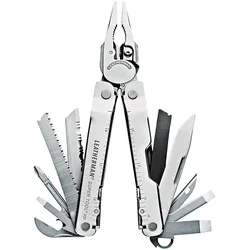
Leatherman, Multi-Tool, Super Tool 300 (19 Funktionen)Das Leatherman Super Tool 300 ist ein Kraftpaket auf kleinstem Raum. Die grosse Zange ist eine der stärksten, die Leatherman je hergestellt hat, und sie verleiht genug Kraft, um auch für die härtesten Problemfälle ein ausreichendes Drehmoment zu erzeugen. Durch den Griff mit den abgeschrägten Enden kann die Zange weiter in enge Räume eingeführt werden als bei jedem anderen Leatherman Multi-Tool. Dank der grossen Aussparungen an der Seite lassen sich die einzelnen Werkzeuge leicht herausklappen – selbst wenn man Handschuhe trägt.123,91 €*Versand: 0,00 €Sichere Weiterleitung zum Anbieter
-
Gentlemen's Hardware, Multi-Tool, Kitchen Multi-Tool (12 Funktionen)12-in-1 Edelstahl-Küchenmultitool, das in einem markierten Akazienholzgriff und -gehäuse aufbewahrt wird. Es enthält eine Käsereibe, ein Ziseliermesser, einen Zester, ein scharfes Messer, ein Wellenschliffmesser, einen Knoblauchzerkleinerer, einen Korkenzieher, einen Schäler, eine Fleischgabel, einen Dosenöffner, einen Flaschenöffner und einen Rührlöffel.48,90 €*Versand: 0,00 €Sichere Weiterleitung zum Anbieter
-
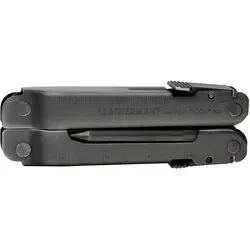
Leatherman, Multi-Tool, Super Tool 300 EOD (19 Funktionen)Das Super Tool wird oft als das „Arbeitstier" der Leatherman-Familie bezeichnet. Es wurde mit denselben soliden Komponenten ausgestattet, aber Spezialwerkzeug für den Kampfmittelräumdienst hinzugefügt – wie eine Presszange für Sprengstoffkapseln und einen Sicherungsdrahtschneider. Die extrastarke Zange mit Putzstock/Bürstenadapter enthält einen auswechselbaren Drahtschneider. Ergonomisch geformte Griffe mit Aussparungen sorgen dafür, dass man die Werkzeuge auch mit Handschuhen kinderleicht greifen kann. Ein alltagstaugliches Multi-Tool mit einigen nicht alltäglichen Funktionen. Mit dem Super Tool 300 EOD verstärken Sie Ihre Ausrüstung, ohne Ihre Packlast zu vergrössern.134,57 €*Versand: 0,00 €Sichere Weiterleitung zum Anbieter
-
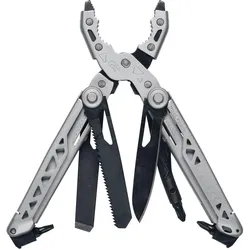
Gerber Gear, Multi-Tool, Multi-Tool Dual-Force (12 Funktionen)Wenn es richtig hart auf hart kommt, greift selbst der Toolbesitzer oft lieber zur Zange in der Werkzeugkiste - damit ist jetzt Schluss. Das Gerber Dual-Force besitzt eine Konstruktionsweise für eine Verdopplung der Kraftübertragung der Zange. Die in zwei Positionen verstellbare Zange und die extragrossen Zangenelemente lassen den Verwender eine nie dagewesene Kontrolle und Vielfalt im Einsatz erleben. Geöffnet wird das Edelstahl-Tool in Butterfly-Öffnungsweise. Geschlossen sind die weiteren Tools direkt zugriffsbereit, das Dual-Force besitzt 12 Funktionen: Kombizange mit verstellbaren Zangenbacken, Drahtschneider, Abisolierer, glatte Klinge, Center-Drive Schraubendreherachse, Säge, feine/grobe Feile, Minimeissel, #1 und #2 Phillips-Schraubendreher, Flachschlitzschraubendreher, Lineal 8in/20cm, Befestigungsöse, Gewebe-Etui.94,17 €*Versand: 0,00 €Sichere Weiterleitung zum Anbieter

-
Was ist das Snipping Tool 3?
Das Snipping Tool 3 ist ein Bildschirmaufnahmeprogramm, das es Benutzern ermöglicht, Screenshots von ihrem Computerbildschirm zu erstellen. Es bietet verschiedene Aufnahmemodi wie Rechteck, Freiform, Fenster oder Vollbild. Mit dem Snipping Tool 3 können Benutzer ihre Screenshots bearbeiten, markieren und speichern, um sie später zu verwenden. Es ist ein nützliches Werkzeug für Präsentationen, Tutorials oder einfach nur zum Teilen von Bildschirminhalten. **
-
Wie öffne ich das Snipping Tool?
Um das Snipping Tool zu öffnen, kannst du entweder die Windows-Suche verwenden und nach "Snipping Tool" suchen. Alternativ kannst du auch die Tastenkombination "Windows-Taste + Shift + S" drücken, um das Snipping Tool direkt zu öffnen. Eine weitere Möglichkeit ist, das Snipping Tool über das Startmenü unter "Windows-Zubehör" zu finden und von dort aus zu öffnen. Du kannst auch einen Rechtsklick auf die Taskleiste machen, "Neu" auswählen und dann "Snipping Tool" anklicken, um es zu öffnen. **
-
Wo werden Snipping Tool Bilder gespeichert?
Das Snipping Tool speichert standardmäßig die erstellten Bilder in der Zwischenablage. Wenn du ein Bild mit dem Snipping Tool aufgenommen hast, kannst du es in ein anderes Programm einfügen, z. B. in ein Bildbearbeitungsprogramm oder in ein Textverarbeitungsprogramm. Von dort aus kannst du das Bild dann speichern, wo du möchtest. Es gibt jedoch auch die Möglichkeit, die Einstellungen des Snipping Tools anzupassen, um die Bilder direkt an einem bestimmten Speicherort zu speichern. Hast du diese Einstellungen bereits geändert oder möchtest du wissen, wo die Standard-Speicherort für Snipping Tool Bilder ist? **
-
Wie funktioniert Snipping Tool Windows 10?
Das Snipping Tool ist ein integriertes Programm in Windows 10, mit dem Benutzer Screenshots erstellen können. Um das Snipping Tool zu verwenden, öffnen Sie es entweder über die Suche in der Taskleiste oder über das Startmenü. Wählen Sie dann die Art des Screenshots aus, den Sie erstellen möchten (Vollbild, rechteckiger Ausschnitt, freie Form oder Fenster). Klicken Sie auf "Neu" und ziehen Sie den Cursor über den Bereich, den Sie erfassen möchten. Anschließend können Sie den Screenshot speichern, kopieren oder bearbeiten. **

Wie benutze ich das Snipping Tool?
Um das Snipping Tool zu verwenden, öffne zuerst das Programm auf deinem Computer. Klicke dann auf "Neu" und wähle den Bereich aus, den du erfassen möchtest. Du kannst zwischen verschiedenen Arten von Ausschnitten wählen, z.B. Freihand, Rechteck oder Fenster. Nachdem du den gewünschten Bereich ausgewählt hast, kannst du den Ausschnitt speichern, kopieren oder markieren. Du kannst das Snipping Tool auch verwenden, um Notizen oder Markierungen auf dem Bildschirmausschnitt hinzuzufügen. **
Wie finde ich das Snipping Tool?
Das Snipping Tool ist eine integrierte Anwendung in Windows-Betriebssystemen, die es Benutzern ermöglicht, Screenshots zu erstellen. Um das Snipping Tool zu finden, können Sie einfach die Windows-Suche verwenden und nach "Snipping Tool" suchen. Alternativ können Sie auch auf das Startmenü klicken, "Alle Apps" auswählen und nach dem Snipping Tool suchen. Eine weitere Möglichkeit besteht darin, die Tastenkombination "Windows-Taste + Shift + S" zu verwenden, um das Snipping Tool schnell zu öffnen. Wenn Sie das Snipping Tool häufig verwenden, können Sie es auch an die Taskleiste oder den Desktop anheften, um einen schnellen Zugriff zu haben. **
Top-Angebote
Produkte zum Begriff Snipping Tool:
-
NexTool, Multi-Tool, Pocket Tool NE20287 (10 Funktionen)Taschenwerkzeug NE20287 Das NexTool E1 ist ein vielseitiges und handliches Multitool, das jeder Aufgabe gewachsen ist, von alltäglichen Reparaturen bis hin zu Notsituationen. Es wurde mit Blick auf Effizienz und Langlebigkeit entwickelt und ist damit der perfekte Alltagsbegleiter. Langlebige Schere für schnelles Schneiden Das NexTool E1 ist mit einer grossen Schere ausgestattet, die effizientes Schneiden garantiert. Der ergonomische Griff sorgt für Komfort bei der Benutzung und ermöglicht es dir, verschiedene Aufgaben präzise und schnell auszuführen. Mit diesem Werkzeug wird das Schneiden dicker Materialien einfach und schnell. Kompaktes und leichtes Design Das Werkzeug ist extrem kompakt, misst im zusammengeklappten Zustand nur 79 mm und wiegt etwa 95 g. Dank seiner geringen Grösse und seines geringen Gewichts kannst du es leicht in deiner Tasche, an deinem Gürtel oder in deinem Rucksack mitnehmen, sodass es immer zur Hand ist, wenn du es brauchst. Die hochwertige Verarbeitung und das moderne Design machen das Werkzeug sowohl funktional als auch stylisch. Zehn Werkzeuge in einem Das NexTool E1 bietet eine breite Palette an Funktionen mit 10 verschiedenen Werkzeugen, die in einer Vielzahl von Szenarien verwendet werden können. Das Set enthält unter anderem eine Schere, eine Feile, einen Schraubenzieher und eine Klinge, was es zu einem vielseitigen Werkzeug für viele Anwendungen macht. Die robuste Konstruktion und die einfache Handhabung machen es sowohl für einfache Reparaturen als auch für kompliziertere Aufgaben ideal.79,91 €*Versand: 0,00 €Sichere Weiterleitung zum Anbieter
-
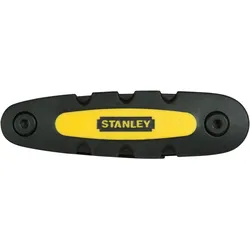
Stanley, Multi-Tool, Multifunction tool 14w1 (14 Funktionen)Das Stanley Multifunktionswerkzeug 14-in-1 ist ein vielseitiges und praktisches Werkzeug, das für verschiedene Anwendungen konzipiert wurde. Mit einem kompakten Klappdesign lässt es sich leicht transportieren und ist ideal für den Einsatz beim Camping oder in anderen Outdoor-Aktivitäten. Das robuste Gehäuse mit Stahleinlagen sorgt für Langlebigkeit und Zuverlässigkeit, während der sichere Schliessmechanismus eine einfache Handhabung ermöglicht. Die verschiedenen Funktionen, darunter Steckschlüssel, Bits, eine Säge und ein Flaschenöffner, machen dieses Werkzeug zu einem unverzichtbaren Begleiter für jede Werkzeugkiste. Die Möglichkeit, den Bithalter in verschiedenen Winkeln zu arretieren, erhöht die Flexibilität und Benutzerfreundlichkeit. Dieses Multifunktionswerkzeug ist nicht nur praktisch, sondern auch eine durchdachte Lösung für alle, die Wert auf Funktionalität und Qualität legen. - 14-in-1 Multifunktionswerkzeug mit vielseitigen Funktionen - Robustes und langlebiges Gehäuse mit Stahleinlagen - Kompaktes Klappdesign für einfache Transportabilität - Bithalter arretierbar bei 90°, 135° und 180° für flexible Nutzung - Inklusive Steckschlüssel, verschiedenen Bits, Messer, Feile und Säge.27,88 €*Versand: 3,00 €Sichere Weiterleitung zum Anbieter
-
Leatherman, Multi-Tool, Super Tool 300 (19 Funktionen)Das Leatherman Super Tool 300 ist ein Kraftpaket auf kleinstem Raum. Die grosse Zange ist eine der stärksten, die Leatherman je hergestellt hat, und sie verleiht genug Kraft, um auch für die härtesten Problemfälle ein ausreichendes Drehmoment zu erzeugen. Durch den Griff mit den abgeschrägten Enden kann die Zange weiter in enge Räume eingeführt werden als bei jedem anderen Leatherman Multi-Tool. Dank der grossen Aussparungen an der Seite lassen sich die einzelnen Werkzeuge leicht herausklappen – selbst wenn man Handschuhe trägt.123,91 €*Versand: 0,00 €Sichere Weiterleitung zum Anbieter
-
Gentlemen's Hardware, Multi-Tool, Kitchen Multi-Tool (12 Funktionen)12-in-1 Edelstahl-Küchenmultitool, das in einem markierten Akazienholzgriff und -gehäuse aufbewahrt wird. Es enthält eine Käsereibe, ein Ziseliermesser, einen Zester, ein scharfes Messer, ein Wellenschliffmesser, einen Knoblauchzerkleinerer, einen Korkenzieher, einen Schäler, eine Fleischgabel, einen Dosenöffner, einen Flaschenöffner und einen Rührlöffel.48,90 €*Versand: 0,00 €Sichere Weiterleitung zum Anbieter
-
Warum funktioniert Snipping Tool nicht?
Warum funktioniert Snipping Tool nicht? Gibt es eine Fehlermeldung, die angezeigt wird? Hast du versucht, das Programm neu zu starten oder deinen Computer neu zu starten? Möglicherweise liegt das Problem an fehlenden Berechtigungen oder an einer beschädigten Datei. Hast du die neueste Version des Snipping Tools installiert? **
-
Wie installiere ich Snipping Tool?
Um das Snipping Tool auf einem Windows-Computer zu installieren, müssen Sie zuerst sicherstellen, dass es nicht bereits auf Ihrem System vorhanden ist. Geben Sie dazu "Snipping Tool" in die Windows-Suchleiste ein. Wenn es nicht gefunden wird, können Sie es über die Systemsteuerung unter "Programme und Funktionen" installieren. Klicken Sie auf "Windows-Funktionen aktivieren oder deaktivieren" und suchen Sie nach dem Snipping Tool. Aktivieren Sie das Kontrollkästchen neben dem Snipping Tool und klicken Sie auf "OK". Das Snipping Tool sollte nun auf Ihrem Computer installiert sein und kann über die Windows-Suche oder das Startmenü geöffnet werden. **
-
Was ist das Snipping Tool 3?
Das Snipping Tool 3 ist ein Bildschirmaufnahmeprogramm, das es Benutzern ermöglicht, Screenshots von ihrem Computerbildschirm zu erstellen. Es bietet verschiedene Aufnahmemodi wie Rechteck, Freiform, Fenster oder Vollbild. Mit dem Snipping Tool 3 können Benutzer ihre Screenshots bearbeiten, markieren und speichern, um sie später zu verwenden. Es ist ein nützliches Werkzeug für Präsentationen, Tutorials oder einfach nur zum Teilen von Bildschirminhalten. **
-
Wie öffne ich das Snipping Tool?
Um das Snipping Tool zu öffnen, kannst du entweder die Windows-Suche verwenden und nach "Snipping Tool" suchen. Alternativ kannst du auch die Tastenkombination "Windows-Taste + Shift + S" drücken, um das Snipping Tool direkt zu öffnen. Eine weitere Möglichkeit ist, das Snipping Tool über das Startmenü unter "Windows-Zubehör" zu finden und von dort aus zu öffnen. Du kannst auch einen Rechtsklick auf die Taskleiste machen, "Neu" auswählen und dann "Snipping Tool" anklicken, um es zu öffnen. **
Ähnliche Suchbegriffe für Snipping Tool
-
Leatherman, Multi-Tool, Super Tool 300 EOD (19 Funktionen)Das Super Tool wird oft als das „Arbeitstier" der Leatherman-Familie bezeichnet. Es wurde mit denselben soliden Komponenten ausgestattet, aber Spezialwerkzeug für den Kampfmittelräumdienst hinzugefügt – wie eine Presszange für Sprengstoffkapseln und einen Sicherungsdrahtschneider. Die extrastarke Zange mit Putzstock/Bürstenadapter enthält einen auswechselbaren Drahtschneider. Ergonomisch geformte Griffe mit Aussparungen sorgen dafür, dass man die Werkzeuge auch mit Handschuhen kinderleicht greifen kann. Ein alltagstaugliches Multi-Tool mit einigen nicht alltäglichen Funktionen. Mit dem Super Tool 300 EOD verstärken Sie Ihre Ausrüstung, ohne Ihre Packlast zu vergrössern.134,57 €*Versand: 0,00 €Sichere Weiterleitung zum Anbieter
-
Gerber Gear, Multi-Tool, Multi-Tool Dual-Force (12 Funktionen)Wenn es richtig hart auf hart kommt, greift selbst der Toolbesitzer oft lieber zur Zange in der Werkzeugkiste - damit ist jetzt Schluss. Das Gerber Dual-Force besitzt eine Konstruktionsweise für eine Verdopplung der Kraftübertragung der Zange. Die in zwei Positionen verstellbare Zange und die extragrossen Zangenelemente lassen den Verwender eine nie dagewesene Kontrolle und Vielfalt im Einsatz erleben. Geöffnet wird das Edelstahl-Tool in Butterfly-Öffnungsweise. Geschlossen sind die weiteren Tools direkt zugriffsbereit, das Dual-Force besitzt 12 Funktionen: Kombizange mit verstellbaren Zangenbacken, Drahtschneider, Abisolierer, glatte Klinge, Center-Drive Schraubendreherachse, Säge, feine/grobe Feile, Minimeissel, #1 und #2 Phillips-Schraubendreher, Flachschlitzschraubendreher, Lineal 8in/20cm, Befestigungsöse, Gewebe-Etui.94,17 €*Versand: 0,00 €Sichere Weiterleitung zum Anbieter
-
Gerber Gear, Multi-Tool, CHONK SW TOPO, Tool (6 Funktionen)Das Pocket Tool GERBER CHONK Topo ist ein Prybar, also Brecheisen, ausgestattet mit 5 Zusatzfunktionen. Durch die Herstellungsweise erhält jedes CHONK Topo eine individuelle Höhenlinienstruktur auf der aufschraubten Griffschale. Als Pocket Tool gerade mal 9,9 cm lang, ist es robust aus rostfreiem Edelstahl konstruiert, um schnell und effektiv insbesondere Nägel zu entfernen. Die insgesamt 6 Tools des CHONK sind: kleines Brecheisen, Nagelzieher, Drahtschneider, großer und kleiner Flachschlitzschraubendreher sowie Flaschenöffner. Das Tool CHONK besitzt einen Gürtelclip sowie eine großen Befestigungsöse.32,58 €*Versand: 0,00 €Sichere Weiterleitung zum Anbieter
-
Gerber Gear, Multi-Tool, LOCKDOWN DRIVE Tool silver (7 Funktionen)Das neu konzipierte Multi-Tool Lockdown Drive von Gerber überzeugt durch seine Auswahl von 7 Kombiwerkzeugen. Das Multi-Tool besteht aus einem Bithalter mit doppelseitigem Kreuz- und Schlitz-Bit, ergänzt durch eine Klinge mit feiner Schneide, einer Ahle, einer Meisselschneide, einer Feile und einer austauschbaren Präzisionsklinge. Die Werkzeuge bestehen aus glasperlengestrahltem Edelstahl. Die Klinge aus rostfreiem Edelstahl sowie alle anderen Werkzeuge lassen sich durch einen Liner Lock Mechanismus sicher arretieren, und der strukturierte Griff aus keramisch beschichtetem Aluminium liegt sicher in der Hand. Ein schwarzer Taschenclip vervollständigt die Ausstattung.165,14 €*Versand: 0,00 €Sichere Weiterleitung zum Anbieter
-
Wo werden Snipping Tool Bilder gespeichert?
Das Snipping Tool speichert standardmäßig die erstellten Bilder in der Zwischenablage. Wenn du ein Bild mit dem Snipping Tool aufgenommen hast, kannst du es in ein anderes Programm einfügen, z. B. in ein Bildbearbeitungsprogramm oder in ein Textverarbeitungsprogramm. Von dort aus kannst du das Bild dann speichern, wo du möchtest. Es gibt jedoch auch die Möglichkeit, die Einstellungen des Snipping Tools anzupassen, um die Bilder direkt an einem bestimmten Speicherort zu speichern. Hast du diese Einstellungen bereits geändert oder möchtest du wissen, wo die Standard-Speicherort für Snipping Tool Bilder ist? **
-
Wie funktioniert Snipping Tool Windows 10?
Das Snipping Tool ist ein integriertes Programm in Windows 10, mit dem Benutzer Screenshots erstellen können. Um das Snipping Tool zu verwenden, öffnen Sie es entweder über die Suche in der Taskleiste oder über das Startmenü. Wählen Sie dann die Art des Screenshots aus, den Sie erstellen möchten (Vollbild, rechteckiger Ausschnitt, freie Form oder Fenster). Klicken Sie auf "Neu" und ziehen Sie den Cursor über den Bereich, den Sie erfassen möchten. Anschließend können Sie den Screenshot speichern, kopieren oder bearbeiten. **
-
Wie benutze ich das Snipping Tool?
Um das Snipping Tool zu verwenden, öffne zuerst das Programm auf deinem Computer. Klicke dann auf "Neu" und wähle den Bereich aus, den du erfassen möchtest. Du kannst zwischen verschiedenen Arten von Ausschnitten wählen, z.B. Freihand, Rechteck oder Fenster. Nachdem du den gewünschten Bereich ausgewählt hast, kannst du den Ausschnitt speichern, kopieren oder markieren. Du kannst das Snipping Tool auch verwenden, um Notizen oder Markierungen auf dem Bildschirmausschnitt hinzuzufügen. **
-
Wie finde ich das Snipping Tool?
Das Snipping Tool ist eine integrierte Anwendung in Windows-Betriebssystemen, die es Benutzern ermöglicht, Screenshots zu erstellen. Um das Snipping Tool zu finden, können Sie einfach die Windows-Suche verwenden und nach "Snipping Tool" suchen. Alternativ können Sie auch auf das Startmenü klicken, "Alle Apps" auswählen und nach dem Snipping Tool suchen. Eine weitere Möglichkeit besteht darin, die Tastenkombination "Windows-Taste + Shift + S" zu verwenden, um das Snipping Tool schnell zu öffnen. Wenn Sie das Snipping Tool häufig verwenden, können Sie es auch an die Taskleiste oder den Desktop anheften, um einen schnellen Zugriff zu haben. **
* Alle Preise verstehen sich inklusive der gesetzlichen Mehrwertsteuer und ggf. zuzüglich Versandkosten. Die Angebotsinformationen basieren auf den Angaben des jeweiligen Shops und werden über automatisierte Prozesse aktualisiert. Eine Aktualisierung in Echtzeit findet nicht statt, so dass es im Einzelfall zu Abweichungen kommen kann. ** Hinweis: Teile dieses Inhalts wurden von KI erstellt.